Importante, no siga las instrucciones que vienen en la caja
Es muy importante que el dispositivo se registre primero en nuestro cloud (Flame).
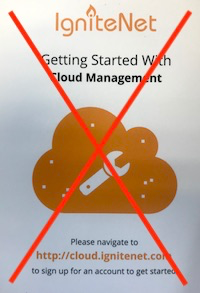
Instalación
Puede usar los tornillos que vienen en el paquete.
También puede usar las pegatinas ya que el dispositivo es muy ligero.
Especificaciones hardware
Puertos disponibles | 1 x 1000 BASE-T, 1 x 100 BASE-T |
Tipo de carcasa | Para uso en interiores |
Power | 5V/2.1A DC (USB) |
LED’s | Power, Wireless 2.4, Wireless 5, ETH 1, ETH 2 |
Dimensiones (L x W x H) | 83 x 64 x 22 mm |
Peso | 82 g |
Entorno operativo | Temperatura de funcionamiento: 0 a +50C Temperatura de almacenamiento: -40 to 70C (-40 to 158 F) |
Dónde colocar el dispositivo?
La ubicación óptima del punto de acceso es en el centro de la ubicación o área interior, montado en el techo porque sus señales no se verán afectadas por conductos circundantes, cables de alimentación, etc. Es recomendable colocar un dispositivo cada 200 metros cuadrados si el espacio es diáfano; En caso de la existencia de muros o construcciones de edificos, recomendamos un dispositivo cada 100 metros cuadrados. Si desea mejorar el análisis de zonas por salas, debe colocar un dispositivo en cada una de ellas: En todos los casos deberá seguir la guía: cómo definir zonas
Envíe la información del dispositivo a Flame
Para proceder con el proceso de registro, envíe un correo a la siguiente dirección: support@flameanalytics.com con el asunto:
“Ignitenet presence settings [nombre empresa]”
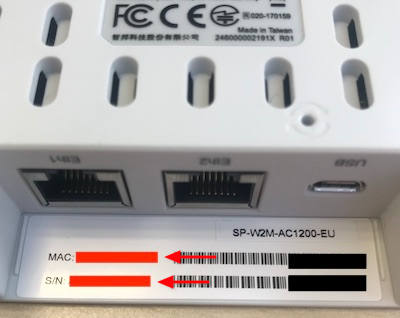
En el cuerpo del correo añada la mac address y el número de serie del dispositivo, así como la dirección completa de la ubicación en la que se colocará.
La información a enviar se puede encontrar en la parte trasera del dispositivo:
También podemos encontrar esta información en la caja:
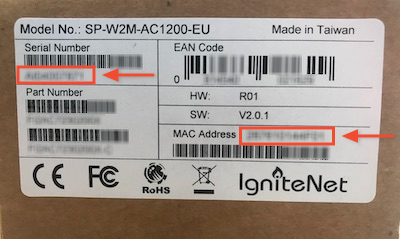
Esta información se usará para auto-configurar el dispositivo.
Conecte los cables
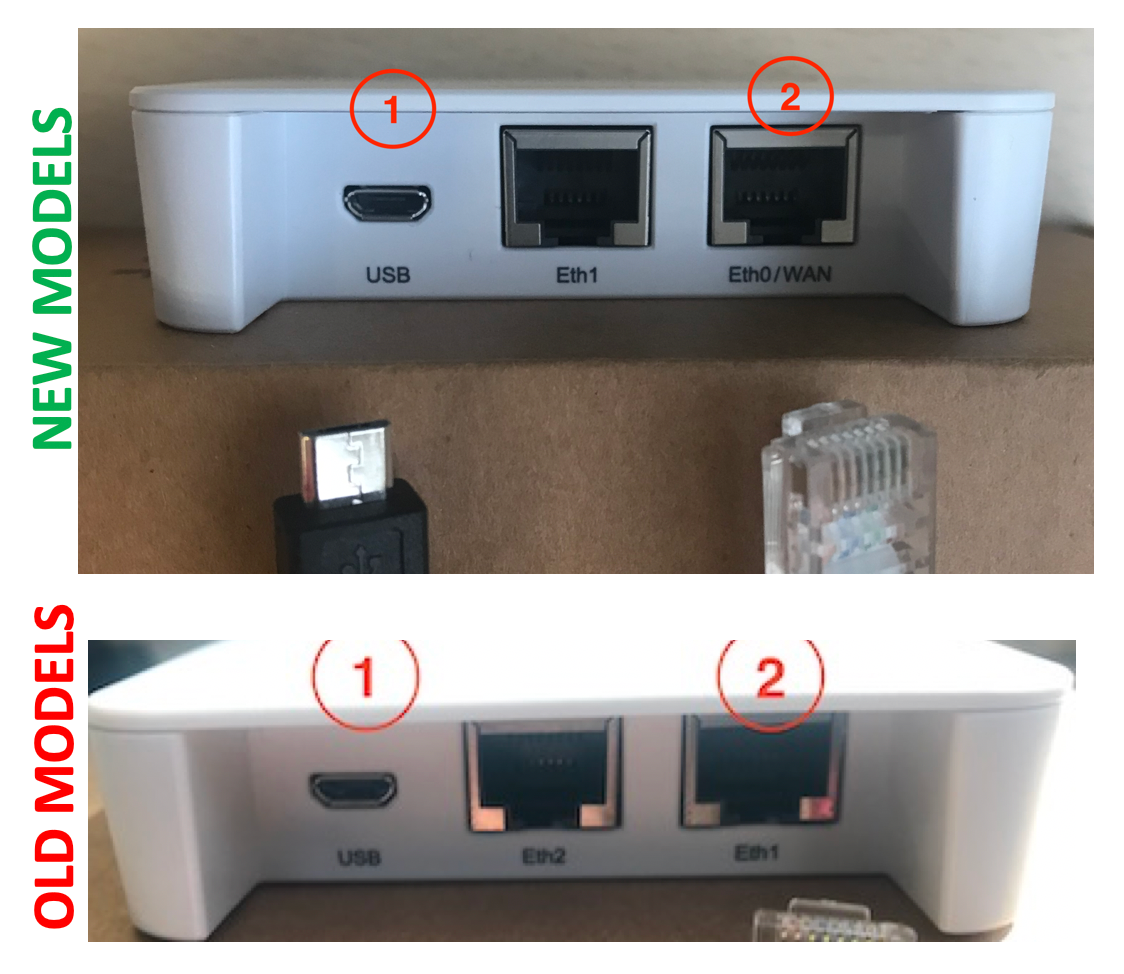
- Conecte el cable de la alimentación.
- Conecte un cable ethernet de categoría 5e o superior al puerto eth0 (o eth1 en el caso de los modelos más antiguos). Conecte el otro extremo del cable a un switch de una red LAN con DHCP. Si no dispone de servidor DHCP en su red, siga las instrucciones de configuración manual.
Verificación del correcto funcionamiento
Durante el funcionamiento normal, las luces tendrán la siguiente configuración:
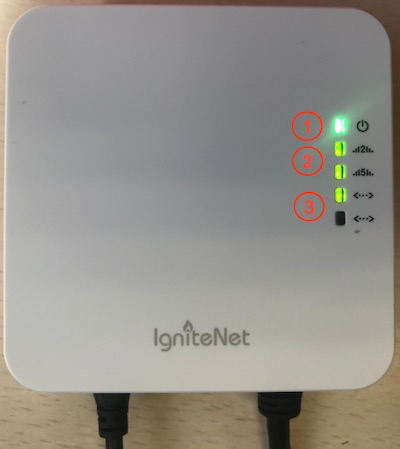
- LED de encendido en verde
- LED's de conexión inalámbrica en verde o parpadeando en verde
- LED ethernet en verde o parpadeando en verde.
Solución de problemas
LED de encendido en rojo y LED de conexión inalámbrica y ETH0 en verde o parpadeando en verde
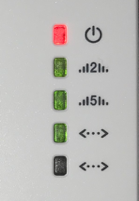
Esto generalmente ocurre cuando el dispositivo está recibiendo su configuración de la nube. Si ya ha enviado la información al departamento de soporte y le han contestado, espere unos poco minutos (generalmente 5 minutos). Si el LED de encendido no se vuelve verde, intente lo siguiente:
- Comprobar que su red tiene DHCP y el dispositivo puede obtener una IP.
- Verifique la configuración de los DNS.
- Reinicie el dispositivo quitando el cable de encendido
Si el dispositivo sigue sin funcionar, contacte con nuestro equipo de soporte por email: support@flameanalytics.com
LED de encendido en rojo y luz de ETH0 apagada
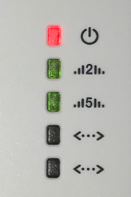
El cable ethernet no está correctamente conectado.
Was this article helpful?
That’s Great!
Thank you for your feedback
Sorry! We couldn't be helpful
Thank you for your feedback
Feedback sent
We appreciate your effort and will try to fix the article