Dahua People Counter
- 1. Añadir las cámaras en la plataforma
- 2. Establecer firmware de la cámara
- 3. Configurar el Tiempo con Zona horaria y DST
- 4. Configurar el modo IA - Cuenta Personas:
- 5. Configurar el envío de datos a los servidores de Flame
1. Añadir las cámaras en la plataforma
El primer paso es añadir las cámaras en la plataforma de Flame, para ello podemos hacerlo por dos vías, dependiendo de tu nivel de usuario:
Si no tienes permisos para la creación de las cámaras, envía la información de las cámaras a nuestro email de soporte support@flameanalytics.com, con la siguiente información:
Nombre de la cámara: Nombre regular del dispositivo
MAC del dispositivo: Identificador único de la cámara
Ubicación de la cámara: Donde se ubica la cámara dentro de la organización
Detalles de la cámara: (Opcional) Algún detalle especifico que tenga la cámara, si es para un local o zona de la ubicación, ej: Sotano-1
Nosotros lo recibiremos y lo instalaremos en la plataforma en la ubicación señalada dentro de la organización.
Si necesitamos mas información os lo haremos saber y os daremos un TOKEN especifico, el cual hay que guardar para después añadirlo en la configuración de envío de la cámara.Si eres administrador en la organización, tienes que ir a la Configuración -> Ubicaciones -> Ubicación especifica a instalar.
Dentro de la configuración de la Ubicación, vamos a Afluencia, donde te saldrá el listado de cámaras que hay vinculados a la ubicación. Le damos a botón 'Nuevo' para añadir una cámara:
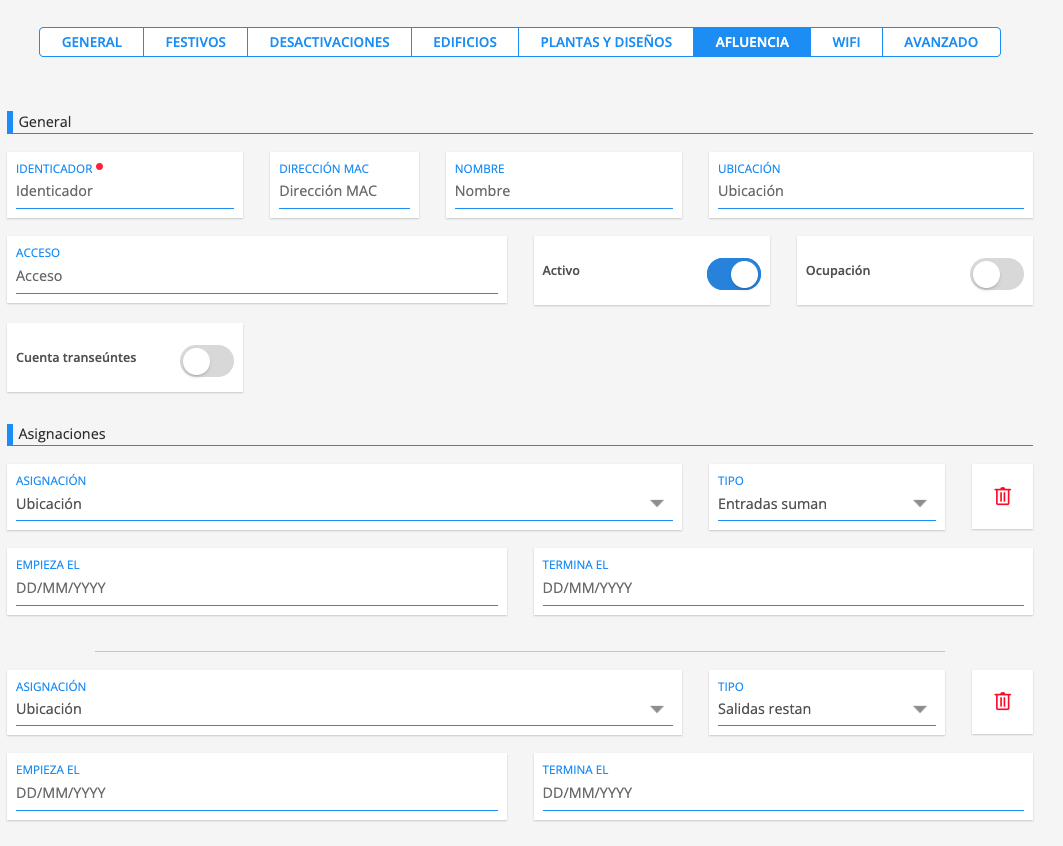
Identificador: Un identificador de la cámara, puedes añadir la MAC de la cámara o cualquier nombre para una mejor organización dentro en los listados
Dirección MAC: MAC único del dispositivo , lo podrás encontrar en la sección RED -> TCP/IP en la configuración de DAHUA
Ubicación: (Opcional) Si quieres señalar o describir mejor donde esta ubicado
Asignaciones
Para que la analítica funcione correctamente, hay que especificar correctamente que tipo de asignaciones del conteo se establecen en la plataforma, si es un conteo a nivel Perimetral/Global (Ubicación) o es un conteo mas especifico ya sea de Planta, Zona o Local.
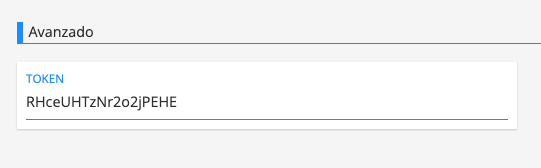
Una vez establecido y guardado la cámara, si visualizas los detalles de la cámara de nuevo, se habrá generado un TOKEN, el cual tienes que guardar para mas adelante especificarlo en la configuración de DAHUA.
2. Establecer firmware de la cámara
Tenemos que tener en la cámara de cuenta personas estas versiones ya sean iguales o superior:
Versión ONVIF 23.06(V3.1.0.1529462)
Versión Sistema V3.200.9992000.0.T, Build Date: 2024-02-22
Versión Web. V5.01.0.1644903.T4
Versión de Algoritmo. 1.0.2
Versión Safe Baseline V2.3
Versión de H5Player. V2.01.1
Si no tenéis las versiones correctas, actualizar el firmware, podéis descargarlos desde este link:
https://drive.google.com/file/d/1oLqC8ZaXCNrkxMhTCoqizwWAbjQohXmU/view?usp=drive_link
Para que funcione el link, necesitáis solicitar los permisos de descarga, ya sea via email (support@flameanalytics.com) o via link y os daremos acceso para ello
3. Configurar el Tiempo con Zona horaria y DST
Desde el menu de configuración hay que ir a Systems -> Date & Time, aquí tenemos que establecer la configuración del tiempo interno de la cámara.
Si la cámara tiene acceso a internet, hay que configurarla con NTP con recomendación de usar:
Servidor: es.pool.ntp.org
Puerto: 123
Intervalo: 60
Si no tiene acceso a internet a que configurarlo con modo manual y establecer bien tu horario.
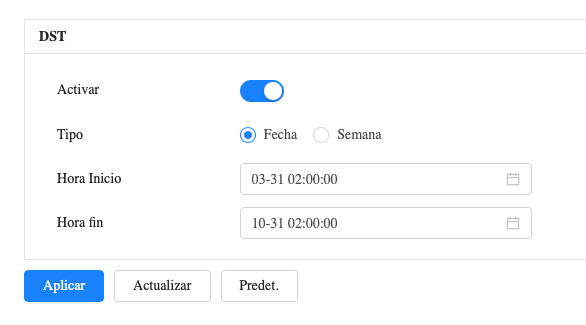
Es importante establecer la zona horaria local de la cámara, en la zona horaria concreta de la ubicación que este instalada, con un DST si esa zona tiene desfase, por ejemplo:
En España es +1 por norma general pero tiene un DST que cambia el 03-31 02:00 y Fin de 10-31 a las 2:00
4. Configurar el modo IA - Cuenta Personas:
Desde el menu vamos a la sección IA -> Video Intelligence -> Smart Plan
Tenemos que tener solo activada la opción Recuento de personas (People Counter)
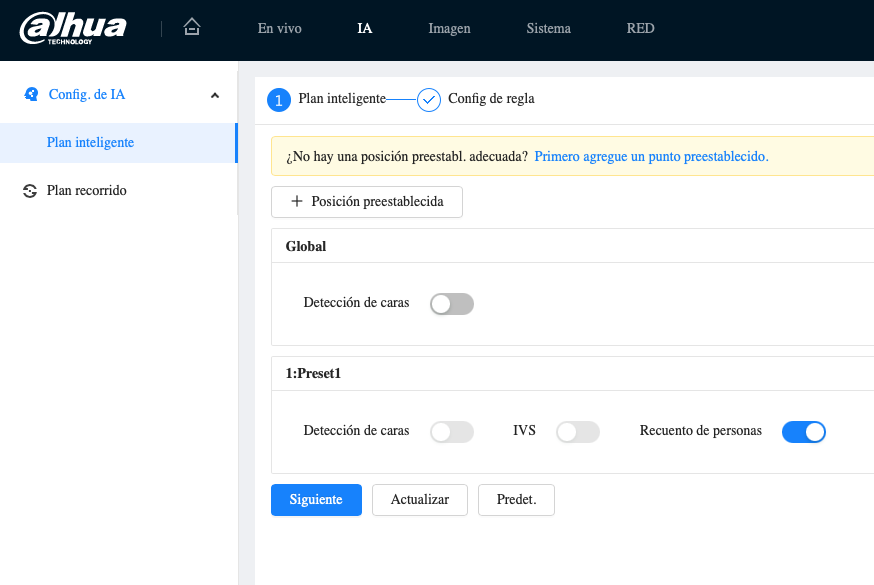
Si tenemos activado el modo AcuPick, desactivarlo y aplicar el ajuste para poder cambiar al modo Recuento de personas (People counter)
En los ajustes de Regla, podemos establecer algunas de las opciones que dan para mejorar la detección y conteo de personas:
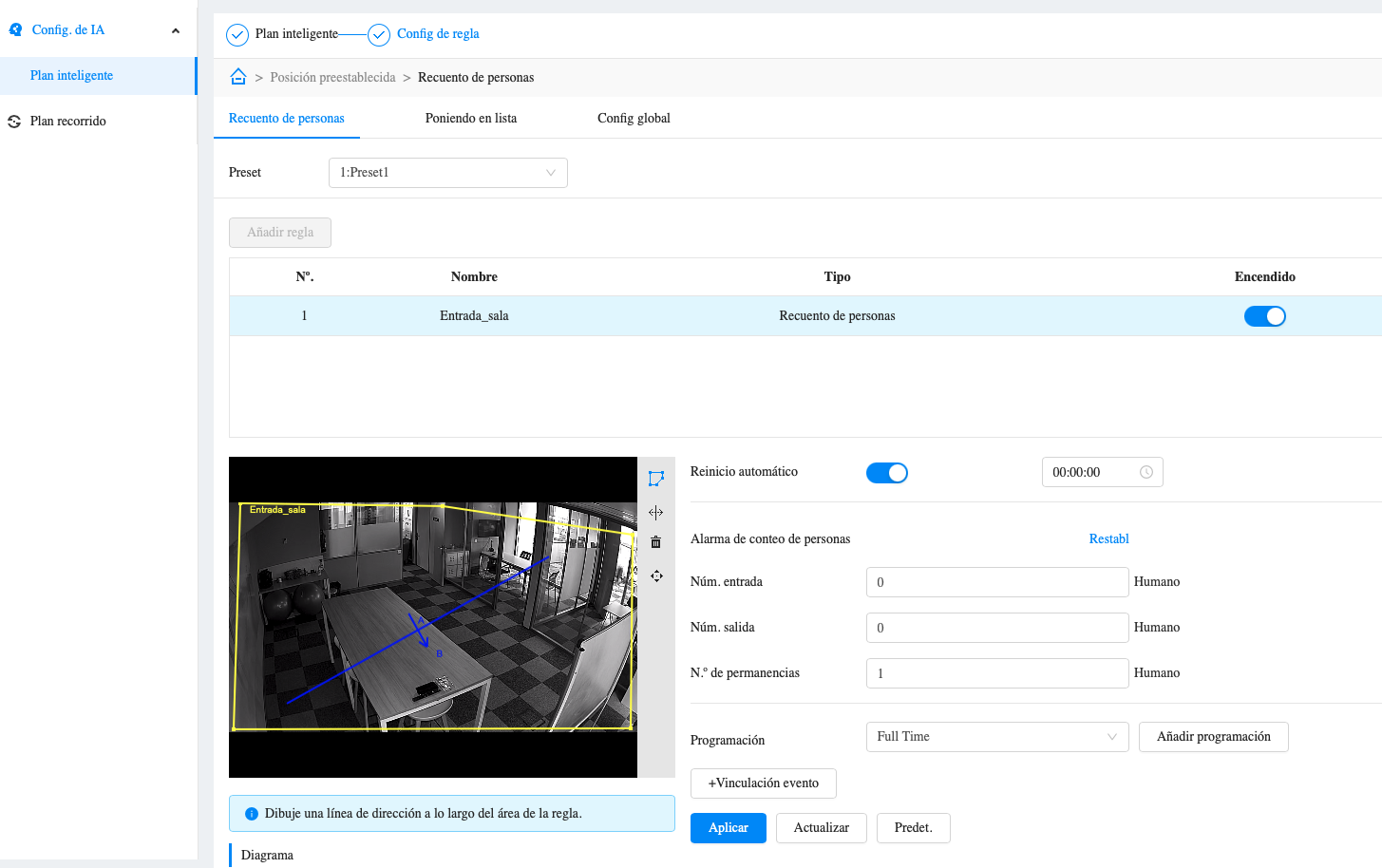
Tenemos que añadir una regla tipo Recuento de personas y encenderla para que se establezca el conteo, una vez añadido, tenemos que establecer una linea en la imagen de la cámara para establecer la regla concreta, intentar definir correctamente la linea y delimitar bien la zona de entrada y salida
Quitar el evento de Capturar Foto que pone por defecto, ya que no queremos que se envíen capturas cada vez que haga un conteo.Establecer un reinicio automático para que la cámara a la hora que definas realizara un reset de las estadísticas para que la ubicación/tienda empiece de 0 los conteos en el nuevo día, ya sea a la hora de apertura o después del cierre de la ubicación.
La mayoría de las demás opciones, tipo alarma de conteo, numero de entrada y numero de salida las podemos dejar por defecto.
Toda esta configuración depende de donde se sitúe y se establezca la cámara, por lo que la mayoría de ajustes son dependiendo de la instalación en la ubicación concreta.
5. Configurar el envío de datos a los servidores de Flame
Para que podamos recibir los datos de conteo de la cámara, necesitamos establecer la configuración de envío a los servidores, esta configuración la puedes encontrar Network (RED) -> SpainLan:
Hacemos click en el botón de activación y establecemos las 3 URL de envio y el nombre:
*Name: <MAC DE LA CAMARA>
Upload URL: https://collector.flameanalytics.com/affluence/dahua/peco/upload/<TOKEN>
HeartbeatURL: https://collector.flameanalytics.com/affluence/dahua/peco/heartbeat/<TOKEN>
HistoryURL: https://collector.flameanalytics.com/affluence/dahua/peco/history/<TOKEN>
En la opción Name, hay que poner la MAC de la cámara con formato en minúscula y separación colon XX:XX:XX:XX:XX, esta MAC la puedes en encontrar en la sección Network (RED) -> TCP/IP
El <TOKEN> es dado por nosotros cuando se registren las cámaras en la plataforma, cada cámara tendrá su TOKEN único y tiene que ser remplazado en el PATH.

Ejemplo:

El token de la Camara 1 es abc1234hgkmXnqrst, el PATH es:

/affluence/dahua/peco/heartbeat/abc1234hgkmXnqrst
Was this article helpful?
That’s Great!
Thank you for your feedback
Sorry! We couldn't be helpful
Thank you for your feedback
Feedback sent
We appreciate your effort and will try to fix the article